
Hub USB-C : lequel choisir pour simplifier son setup ?

Le port USB-C a fini par s’imposer partout, des MacBook aux tablettes Android, mais l’écran externe, le clavier filaire et le disque dur, eux, n’ont pas suivi le mouvement. Résultat : un seul port sur l’ordinateur, et une dizaine de câbles à faire tenir dessus. C’est précisément le problème que le hub USB-C règle, à condition de choisir le bon.
Car tous ne se ressemblent pas. Certains se contentent d’ajouter un ou deux ports, d’autres transforment un ordinateur portable en poste fixe complet avec écran 4K, réseau filaire et lecteur de carte. La question hub USB-C : lequel choisir pour simplifier son setup dépend donc d’abord de ce que vous branchez réellement, pas de la fiche technique la plus impressionnante. L’erreur la plus fréquente consiste à acheter le modèle avec le plus de ports possible, sans vérifier s’il correspond à sa machine ou à son usage réel.
Qu’est-ce qu’un hub USB-C ?
Un hub USB-C est un petit boîtier qui se branche sur l’unique port USB-C d’un ordinateur ou d’une tablette pour le démultiplier en plusieurs connexions : HDMI pour un écran, USB-A pour une souris ou une clé, lecteur de carte SD, parfois port Ethernet ou passage d’alimentation. Il ne stocke rien et ne calcule rien : il sert uniquement de carrefour pour les signaux et le courant qui transitent par ce port unique.
Dans l’usage quotidien, il intervient dans trois situations bien distinctes. La première, c’est le passage sur grand écran : brancher un MacBook sur un téléviseur ou un moniteur externe pour une présentation ou un visionnage. La deuxième, c’est la station de travail fixe, où le hub reste posé sur le bureau et centralise clavier, souris, disque dur et réseau filaire, pour qu’il suffise de connecter un seul câble à l’arrivée du portable. La troisième, plus spécifique, concerne les ordinateurs sans port USB-A ni HDMI natif, comme certains iMac récents, où le hub devient presque indispensable pour retrouver des connexions basiques.
Ce produit ne s’adresse pas à tout le monde. Si votre ordinateur dispose déjà de plusieurs ports USB-A, d’une sortie HDMI et d’un lecteur de carte, un hub n’apporte rien de plus qu’un câble encombrant supplémentaire. Il prend tout son sens sur les machines qui ont sacrifié la connectique au profit de la finesse : MacBook récents, iPad Pro, certains ultrabooks Windows, ou les iMac dont le design épuré ne laisse qu’un ou deux ports USB-C à l’arrière.
Le classement : les 3 meilleurs hubs USB-C
Ce classement retient trois modèles aux usages assez différents, du plus minimaliste au plus complet, testés sur la base de leur connectique réelle et de leur compatibilité annoncée. L’idée n’est pas de désigner un modèle universel, mais de repérer celui qui correspond à votre machine et à vos branchements du quotidien. Les détails techniques et les limites de chacun suivent, sans ordre de préférence caché.
1. Apple Adaptateur Multiport AV Numérique USB‑C (Dernier Modèle)
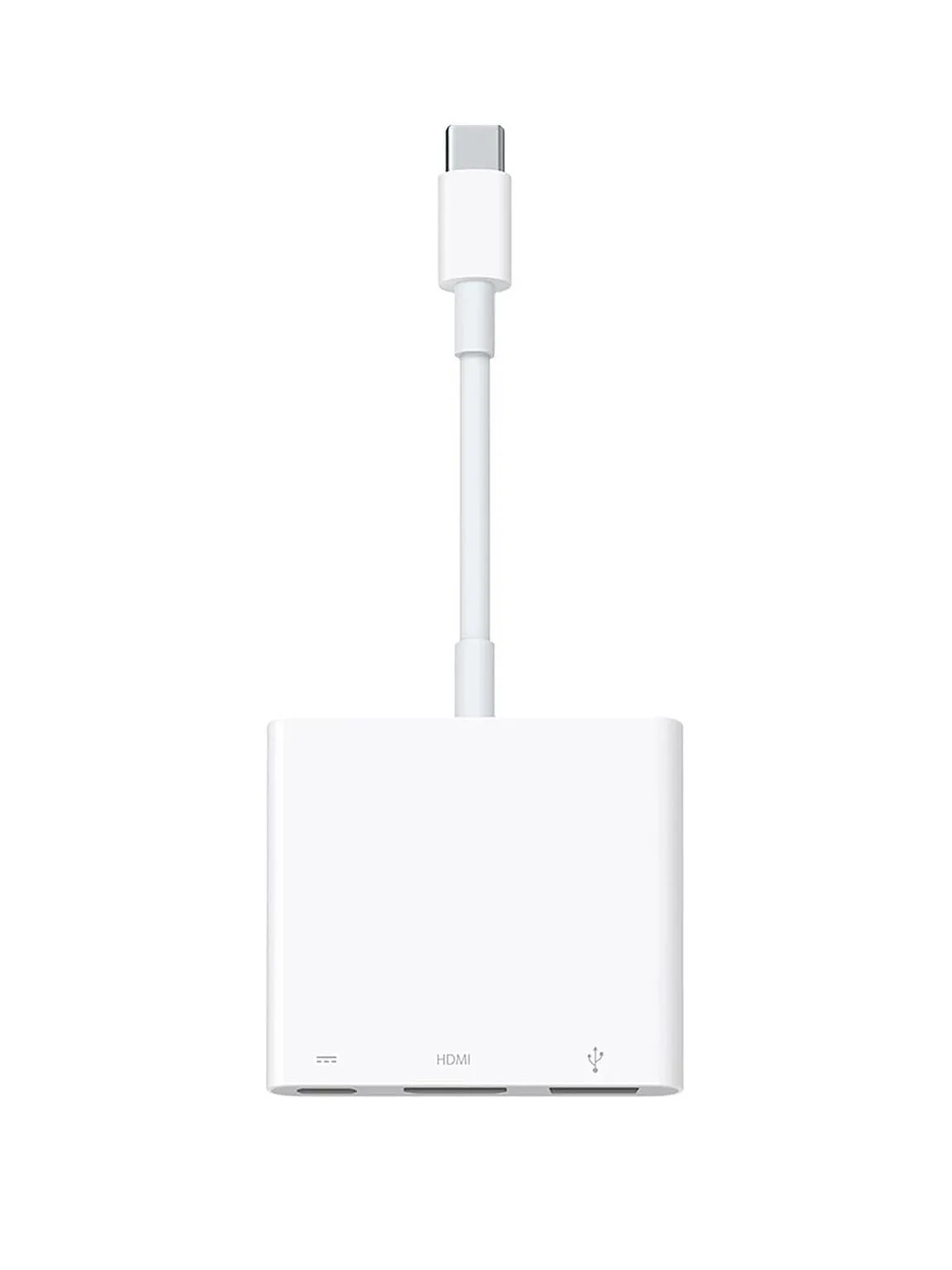
Cet adaptateur s’adresse à un profil précis : un possesseur de Mac ou d’iPad Pro qui veut simplement projeter son écran sur un téléviseur ou un vidéoprojecteur, tout en gardant une clé USB et une charge branchées. Ce n’est pas un hub généraliste, c’est un adaptateur de recopie vidéo, pensé pour les présentations, les cours ou les soirées film improvisées sur grand écran. Le Adaptateur Multiport AV Numérique USB‑C d’Apple mise sur la simplicité plutôt que sur la multiplication des ports.
Points forts
- Sortie HDMI dédiée à la recopie vidéo, avec support audio et vidéo simultané
- Un port USB standard pour clé USB, appareil photo ou synchronisation iOS
- Passage de charge USB-C pendant l’utilisation, sans coupure de l’alimentation du Mac
- Compatibilité large avec les MacBook Air, MacBook Pro, iMac et iPad Pro récents listés par Apple
- Format compact de 6,6 x 1,7 x 15,5 cm, facile à glisser dans une sacoche
À prendre en compte
- Un seul port USB-A disponible : impossible d’y brancher souris et clavier filaire en même temps
- Le câble HDMI n’est pas fourni, il faut le prévoir séparément
- Aucun port Ethernet, ni lecteur de carte SD : ce n’est pas un hub de bureau complet
2. Hub USB C 7 en 1 Onshida vers HDMI 4K, Ethernet RJ45, PD 100W
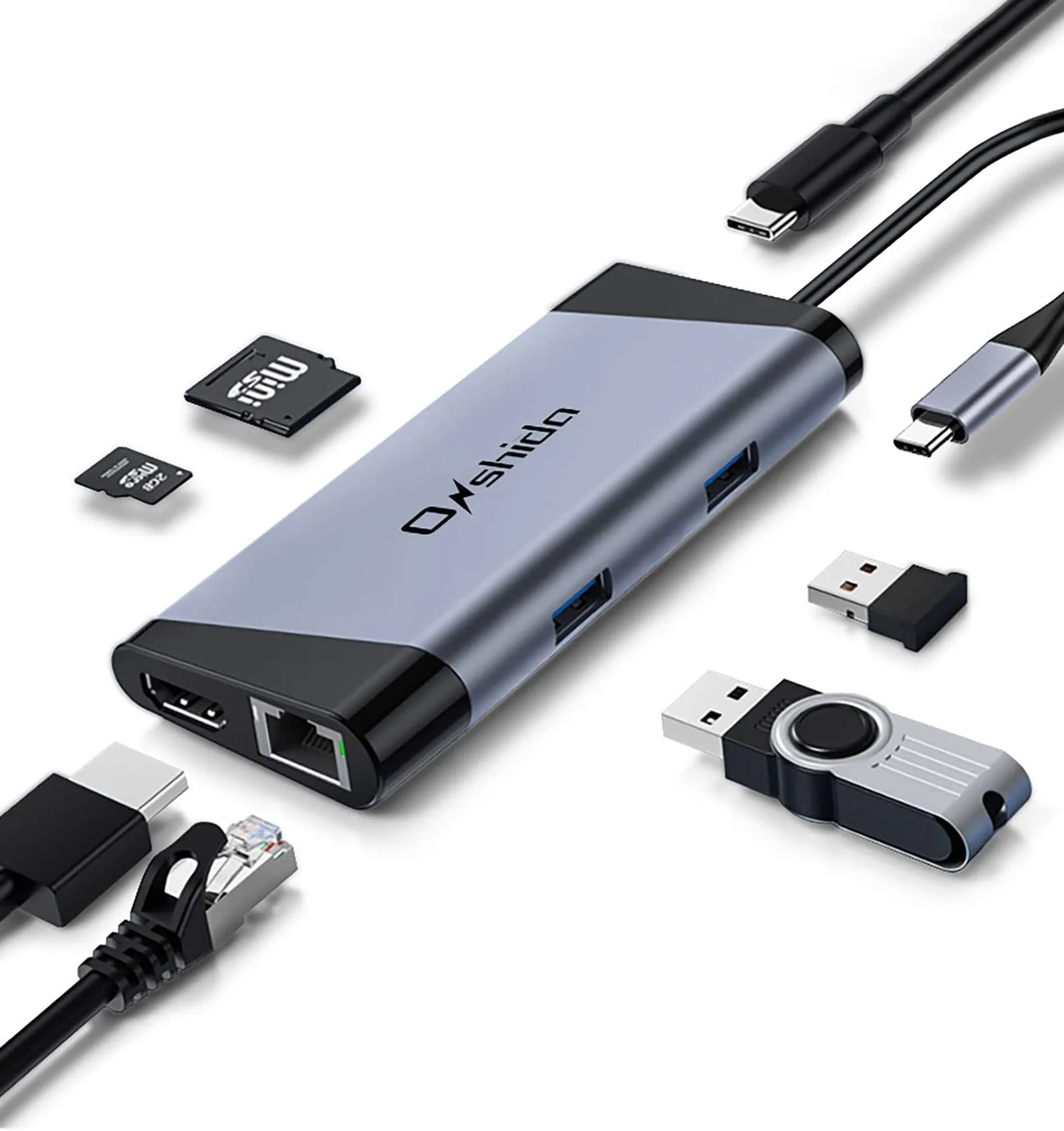
Ce modèle change de catégorie : il vise l’utilisateur qui transforme son ordinateur portable en poste de travail fixe, avec écran, réseau filaire et périphériques multiples. Le Hub USB C 7 en 1 Onshida convient à quelqu’un qui travaille depuis un bureau équipé d’un moniteur externe et d’une connexion Ethernet, plutôt qu’à un usage nomade occasionnel.
Points forts
- Sortie HDMI 4K pour un écran externe, avec repli en Full HD 60 Hz si besoin de fluidité
- Port Ethernet RJ45 jusqu’à 1000 Mbps, utile en open space ou logement mal couvert en Wi-Fi
- Charge Type-C PD jusqu’à 100W annoncés, limitée à 87W en pratique pour des raisons de sécurité
- Deux ports USB 3.0 à 5 Gbps plus lecteur de carte SD/TF fonctionnant simultanément
- Compatible avec la plupart des ordinateurs à port Type-C, MacBook comme Windows
À prendre en compte
- Le port Type-C PD ne transmet pas de données, il sert uniquement à la charge
- Sur iPad Pro 2018, les ports USB 3.0 et SD/TF ne fonctionnent pas selon la fiche du fabricant
- Note moyenne des utilisateurs plus modeste que les deux autres modèles de ce classement
La sortie HDMI grimpe jusqu’à la 4K à 30 Hz, ou en Full HD à 60 Hz pour un rendu plus fluide en vidéo. Le port Ethernet RJ45 apporte une connexion filaire jusqu’à 1000 Mbps, plus stable qu’un Wi-Fi de bureau partagé. Deux ports USB 3.0 atteignent 5 Gbps de transfert, et un lecteur SD/TF complète l’ensemble.
3. Minisopuru Hub USB C pour iMac 24 Pouces avec emplacement M.2 NVMe SSD
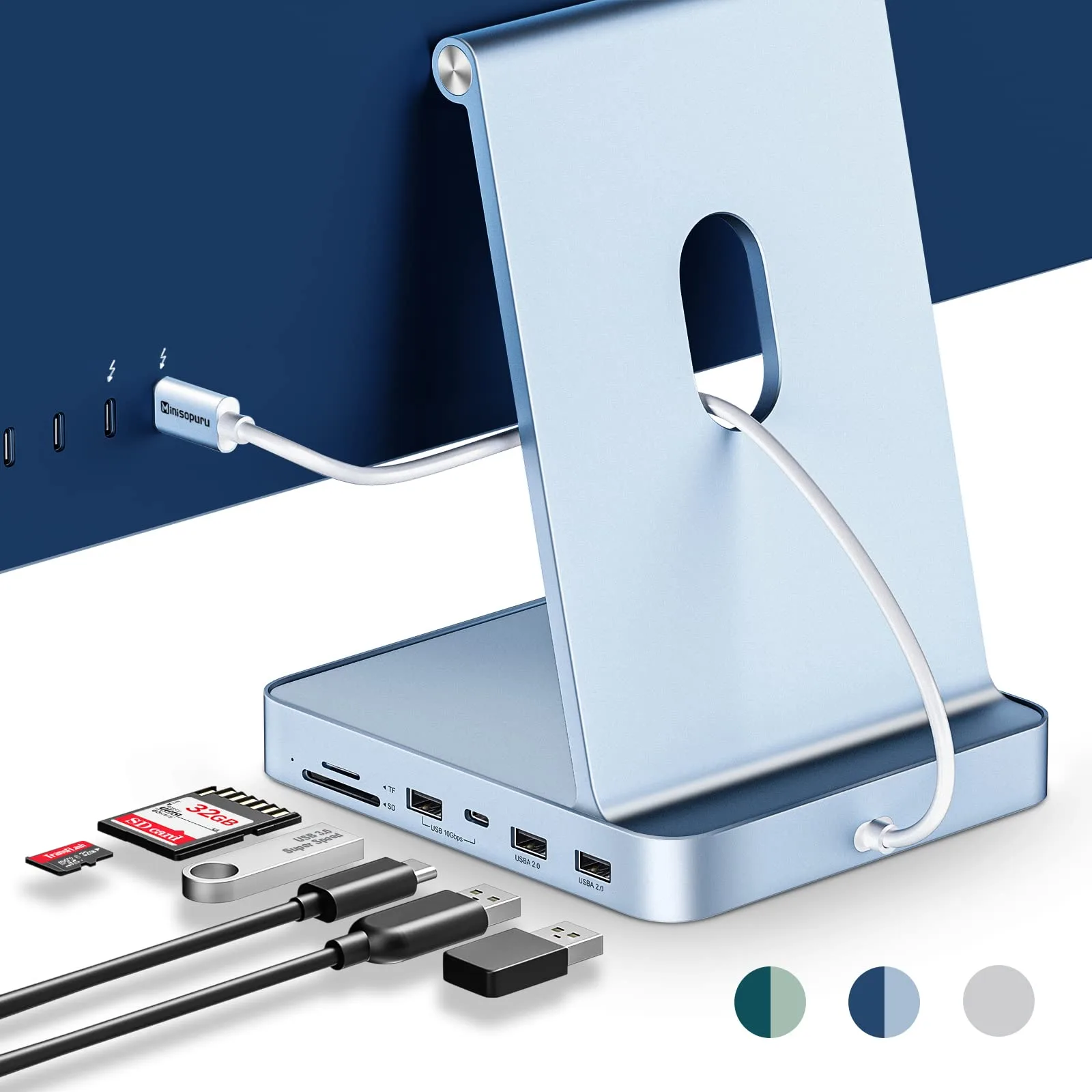
Ce hub cible un cas très spécifique : les iMac 24 pouces (2021, 2023, 2024) équipés de puces M1, M3 ou M4, dont le design épuré ne laisse que peu de ports à l’arrière. Le Hub USB C Minisopuru pour iMac se fixe contre la machine plutôt que de traîner sur le bureau, comme une extension du boîtier plutôt qu’un accessoire posé à côté.
Points forts
- Emplacement SSD M.2 NVMe ou SATA intégré pour étendre le stockage de l’iMac, jusqu’à 2 To
- Vitesse de transfert jusqu’à 10 Gbps sur les ports USB C et USB A dédiés
- Sept ports au total : USB C 3.2, USB A 3.2, deux USB A 2.0, lecteur SD/TF et emplacement M.2
- Boîtier en alliage d’aluminium, pensé pour dissiper la chaleur mieux qu’un plastique classique
- Conception qui épouse le dos de l’iMac 24 pouces, sans câble qui traîne sur le bureau
À prendre en compte
- Le SSD M.2 n’est pas fourni : il faut l’acheter séparément pour profiter de l’emplacement de stockage
- Réservé aux iMac 24 pouces 2021/2023/2024 : incompatible avec les autres Mac ou PC portables
- Aucune sortie HDMI ni port Ethernet, puisque l’iMac dispose déjà de son propre écran
Sa particularité tient à l’emplacement M.2 intégré, capable d’accueillir un SSD NVMe ou SATA (non inclus, formats 2242/2260/2280, jusqu’à 2 To) pour étendre le stockage de l’iMac. La vitesse annoncée atteint 10 Gbps sur les ports USB C et USB A les plus rapides, avec un lecteur SD/TF en lecture et écriture simultanées.
En résumé
Si votre priorité est de projeter l’écran d’un Mac ou d’un iPad sur un téléviseur sans complication, l’Apple Adaptateur Multiport AV Numérique USB‑C reste le choix le plus simple et le plus fiable pour cet usage précis. Pour un vrai poste de travail fixe avec écran 4K, réseau filaire et charge rapide, le Hub USB C 7 en 1 Onshida couvre bien plus de besoins, malgré une note utilisateurs moins flatteuse. Et si vous possédez un iMac 24 pouces récent et cherchez à la fois des ports et du stockage supplémentaire, le Minisopuru est clairement le plus pertinent : aucun des deux autres ne propose d’emplacement SSD.
Le critère qui décide vraiment, c’est votre machine et votre usage du jour, pas le nombre de ports affiché sur la boîte. Vérifiez la compatibilité annoncée avant de cliquer.
FAQ
Un hub USB-C réduit-il la vitesse de charge de l’ordinateur portable ?
Cela dépend du modèle. Certains hubs limitent la puissance de charge transmise, comme le Hub Onshida qui plafonne à 87W en pratique malgré les 100W annoncés. Vérifiez toujours la puissance de charge réelle indiquée par le fabricant avant d’en faire votre seule source d’alimentation.
Peut-on brancher un écran et charger son ordinateur en même temps sur un hub USB-C ?
Oui, sur la plupart des modèles récents, à condition que le hub dispose d’un port dédié à la charge, appelé passage PD. C’est le cas de l’adaptateur Apple et du hub Onshida. Vérifiez toutefois si ce port transmet aussi des données ou sert uniquement à l’alimentation.
Un hub USB-C fonctionne-t-il aussi bien sur PC Windows que sur Mac ?
La plupart des hubs USB-C fonctionnent sur les deux systèmes, à condition que l’ordinateur dispose d’un port USB-C ou Thunderbolt compatible. L’adaptateur Apple reste toutefois pensé prioritairement pour l’écosystème Mac et iPad, alors que le hub Onshida annonce une compatibilité plus large incluant Windows.
Faut-il un hub USB-C différent pour un iMac que pour un MacBook ?
Pas obligatoirement, mais certains hubs sont conçus spécifiquement pour le format d’un iMac, comme le Minisopuru qui se fixe contre le boîtier. Un hub pensé pour un MacBook nomade fonctionnera sur un iMac, mais sans cet ajustement physique au design de la machine.
Un hub USB-C peut-il abîmer les ports de l’ordinateur à force d’usage ?
Un hub de qualité correctement branché n’endommage pas les ports USB-C. Le risque vient surtout d’un branchement forcé ou d’un hub trop lourd qui tire sur le connecteur en permanence. Un modèle compact et léger limite ce risque au quotidien.
Comparez la connectique de votre ordinateur avec celle du hub avant de choisir, c’est le seul moyen d’éviter une déception à la livraison.